-
- Ako začať
-
E-mail
- Vytvorenie e-mailu
- Ako si prečítať e-maily?
-
E-mailové klienty
- Pripojenie k e-mailu pomocou Apple iOS
- Pripojenie k e-mailu pomocou Apple iOS cez QR kód
- Pripojenie k e-mailu pomocou Android mail
- Pripojenie k e-mailu pomocou Microsoft Outlook 2007
- Pripojenie k e-mailu pomocou Microsoft Outlook 2010
- Pripojenie k e-mailu pomocou Microsoft Outlook 2013
- Pripojenie k e-mailu pomocou Microsoft Outlook 2016
- Pripojenie k e-mailu pomocou Pošta pre Windows 10
- Pripojenie k e-mailu pomocou Mozilla Thunderbird
- Pripojenie k e-mailu pomocou Outlook na mobile
- Zmena hesla k e-mailu, ftp, ssh, WebAdminu
- Virtuálne e-maily
- Aký je rozdiel medzi POP3 a IMAP?
- Migrácia e-mailov
- Vytvorenie automatickej odpovede e-mailu
- Ako nastaviť veľkosť e-mailovej schránky?
- E-mailové aliasy
- Odosielanie kópie e-mailu
- Antispamová e-mailová ochrana
- Greylist ochrana pred spamom
- Doménový kôš
- Nastavenie podpisu, vizitky do e-mailu
- Neprijíma Vám e-maily do Mozilla Thunderbird?
- DKIM - autentifikácia odosielateľa e-mailu
- SPF - Ochrana pošty pred spamovaním
- DMARC - ochrana pošty pred phishingom a spamovaním
- Ako si nastaviť avatar (profilový obrázok) k e-mailu
-
Webhosting
-
Časté otázky
- Čo je webhosting a prečo ho potrebujem?
- Koľko potrebujem priestoru na webstránku?
- Ako priradím doménu k hostingovému balíčku?
- Je neobmedzený priestor naozaj neobmedzený?
- Ako zväčšiť veľkosť hostingového balíka?
- Ako pridať používateľa k hostingovému balíku?
- Ako rozšírim parkovací hostingový balík?
- Ako zobraziť webstránku pomocou hosts súboru?
- Ako otestovať premigrovanú webstránku cez dočasnú URL adresu?
- Čo sa stane s hostingovým balíkom keď vyexspiruje?
- PHP nastavenia
- Aktivovanie HTTP Cache
- Vytvorenie SSL certifikátu
- SPF - Ochrana pošty pred spamovaním
- Vytvorenie databázy
- Vytvorenie subdomény
- Obnova databázy zo zálohy
- Obnova dát zo zálohy
- Chybové hlášky
- Migrácia webu cez Webadmin
- Predĺženie hostingového balíka
- Kopírovanie webu
- Cron úlohy
- Prehľad grafov vo WebAdmine
- Stiahnutie zálohy databázy
- Manuálne vytvorenie zálohy databázy
- Manuálne vytvorenie zálohy dát
- Dvojfaktorová autentifikácia
- Vymazanie hostingového balíka
-
Časté otázky
- WordPress Hosting
- Virtuálny server
- WebSecurity
- OpenLiteSpeed
-
Domény
-
Časté otázky
- Čo je doména a na čo ju potrebujem?
- Ako dlho trvá registrácia domény?
- Ako zmeniť vlastníka domény?
- Ako priradím doménu k hostingovému balíčku?
- Ako zistím komu patrí obsadená doména?
- Čo je NSSET a ako ho nastaviť?
- Ako vyžiadať autorizačný kód domény?
- Čo sa stane s doménou po exspirácii?
- Životný cyklus domén
- Hostovanie domény zakúpenej v inom webhostingu
- Transfer domény do HostCreators
- DNS záznamy
- Presun domény do iného hostingového balíka
- Presmerovanie domény
- Predĺženie domény
- Obnova databázy zo zálohy
- Stiahnutie zálohy databázy
- Manuálne vytvorenie zálohy databázy
- Nesprávny autorizačný kód pri transfere domény do HostCreators
-
Časté otázky
-
FTP
- Vytvorenie FTP účtu
- Pripojenie k FTP pomocou Total Commander
- Pripojenie k FTP pomocou FileZilla
- Pripojenie k FTP pomocou WinSCP
- Oprávnenia súborov a adresárov
- Serverové logy
- Migrácia webu cez Webadmin
- Kopírovanie webu
- Presmerovanie webstránky cez .htaccess
- Zmena hesla k e-mailu, ftp, ssh, WebAdminu
- Ako nastaviť domovský adresár pre FTP účet?
- Ako zistiť cestu k web adresáru?
- Nastavenia pre adresáre
- Rýchle rozbalenie .ZIP súborov
- SSH
-
Redakčné systémy
- Mobirise
-
WordPress
- História WordPressu
- Čo je WordPress?
- Inštalácia WordPress počas nákupu webhostingu
- Inštalácia WordPress už v existujúcom hostingovom balíčku
- Manuálna inštalácia WordPress
- E-shop na WordPresse
- Zobrazenie a úprava WordPress inštalácie
- Editácia WordPress užívateľa
- Odosielanie E-mailov cez SMTP vo WordPresse
- Presmerovanie webstránky v redakčnom systéme WordPress pomocou pluginu
- LiteSpeed Cache plugin pre WordPress
- Ako nastaviť LiteSpeed Cache plugin pre WordPress?
- Ako sa dostanem do WordPress administrácie?
- Ako otestovať premigrovanú WordPress webstránku pred zmenou DNS?
- Ako vymazať cache vo WordPress?
- Ako vytvoriť WordPress Multisite na webhostingu
- PrestaShop
- OpenCart
- Ochrana prístupu do redakčného systému
- Iné aplikácie
- Redis
- GIT Build & Deploy
-
Faktúry a platby
- Zakúpenie nových služieb
- Predĺženie exspirovaných služieb
- Predĺženie domény
- Predĺženie hostingového balíka
- Platba prevodom na faktúru
- Platba cez internet banking
- Ako si pridať platobnú kartu
- Platba kartou
- Nákup keditu
- Platba kreditom
- Automatické predĺženie služieb
- Ako si predĺžiť VPS?
- Ako rozšírim parkovací hostingový balík?
Redis Object Cache pre WordPress
-
 Od Martin Hajdu
- Publikované 19.11.2020
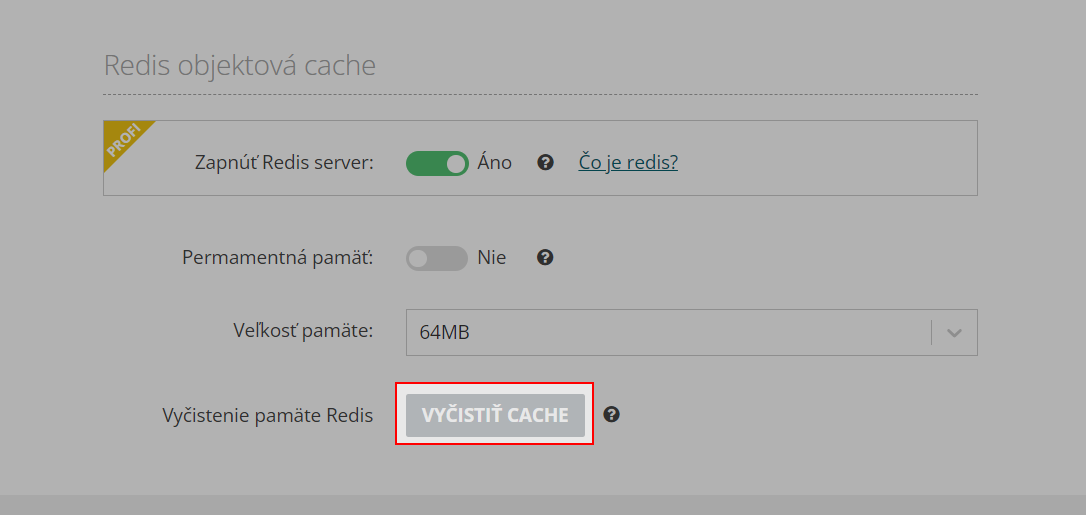
V tomto článku sa pozrieme na to, ako nainštalovať plugin pre WordPress s názvom Redis Object Cache. Prvé čo potrebujeme spraviť je zapnúť Redis Object Cache u nás na hostingu cez WebAdmin a následne pridať konfiguračné hodnoty do súboru wp-config.php cez FTP.
Hodnota WP_REDIS_PATH obsahuje IP adresu pre redis, v našom prípade socket, a WP_REDIS_SCHEME obsahuje text 'unix'.
define('WP_REDIS_PATH', '/dev/shm/sock-redis-p2000');
define('WP_REDIS_SCHEME', 'unix');
define( 'WP_REDIS_MAXTTL', 120 );
POZOR: Nezabudnite si prepísať /dev/shm/sock-redis-p2000 na Váš socket, ktorý nájdete vo WebAdmine v sekcii REDIS.
Popis parametrov
| Konštanta | Predvolená hodnota | Popis a použitie na HostCreators |
|---|---|---|
WP_REDIS_PATH |
(prázdne) | U nás na HostCreators povinné. Cesta k Unix socketu vášho Redis servera. Socket nájdete vo WebAdmine v sekcii Redis. Má tvar /dev/shm/sock-redis-pXXXX, kde XXXX je číslo vášho hostingového balíka. Nepoužívajte host ani port — na webhostingu sa Redis pripája výhradne cez socket. |
WP_REDIS_SCHEME |
tcp |
U nás na HostCreators nastavte na unix. Určuje protokol pripojenia k Redisu. Keďže na webhostingu sa používa Unix socket (nie TCP), je nutné zmeniť predvolenú hodnotu. Bez tohto nastavenia plugin nebude vedieť, ako sa pripojiť. |
WP_REDIS_HOST |
127.0.0.1 |
U nás na HostCreators sa nepoužíva — nahrádza ho WP_REDIS_PATH. Štandardne obsahuje IP adresu Redis servera, čo je relevantné len pri TCP pripojení (napr. na nemanažovanom VPS so samostatným Redis serverom). |
WP_REDIS_PORT |
6379 |
U nás na HostCreators sa nepoužíva — pri socket pripojení port nemá zmysel. Štandardný port pre Redis je 6379. Nastavujte len pri TCP pripojení na nemanažovanom VPS. |
WP_REDIS_DATABASE |
0 |
Číslo Redis databázy (0 až 15). Ak máte na jednom hostingovom balíku viac WordPress inštalácií, každej priraďte iné číslo databázy, aby si navzájom neprepísali cache dáta. Pre jednu inštaláciu stačí predvolená hodnota 0. |
WP_REDIS_PREFIX |
(prázdne) | Prefix (predpona) pridávaný ku všetkým kľúčom v Redis cache. Odporúčame nastaviť na skrátený názov webu, napr. mojweb:. Zabraňuje kolízii dát v prípade, že na jednom Redis serveri beží viac inštalácií zdieľajúcich tú istú databázu. Na HostCreators má každý balík vlastný socket, takže prefix nie je kritický, ale je dobrá prax ho nastaviť. |
WP_REDIS_PASSWORD |
(prázdne) | U nás na HostCreators sa nenastavuje. Redis na webhostingu je zabezpečený prostredníctvom oprávnení Unix socketu — k socketu má prístup len váš hostingový používateľ. Heslo sa používa len pri TCP pripojení na serveroch s explicitne nastavenou autentifikáciou. |
WP_REDIS_MAXTTL |
0 |
Maximálna doba platnosti (životnosť) cache záznamu v sekundách. Hodnota 0 znamená bez limitu. Odporúčané nastavenie na HostCreators je 120 až 3600 sekúnd (2 minúty až 1 hodina). Pomáha predchádzať plneniu pamäte Redis servera pri stránkach s veľkým množstvom cachovaných objektov. |
WP_REDIS_CLIENT |
(automaticky) | Knižnica, ktorú plugin použije na komunikáciu s Redisom. Na HostCreators je dostupný phpredis (PECL rozšírenie) aj predis (čistá PHP knižnica). Ak nie je nastavené, plugin automaticky zvolí phpredis, pokiaľ je nainštalovaný — čo na HostCreators je. Explicitne môžete nastaviť hodnotu phpredis pre istotu. |
WP_REDIS_TIMEOUT |
1 |
Maximálny čas v sekundách, počas ktorého sa plugin pokúša nadviazať spojenie s Redisom. Na HostCreators je komunikácia cez socket veľmi rýchla, predvolená hodnota 1 sekunda je plne dostačujúca a nie je potrebné ju meniť. |
WP_REDIS_READ_TIMEOUT |
1 |
Maximálny čas v sekundách na čítanie alebo zápis dát. Podobne ako WP_REDIS_TIMEOUT — pri socket komunikácii na HostCreators je predvolená hodnota 1 sekunda viac než dostačujúca. |
WP_REDIS_IGNORED_GROUPS |
[] |
Zoznam WordPress cache skupín, ktoré sa nebudú ukladať do Redisu a zostanú len v pamäti počas aktuálnej požiadavky. Užitočné pre skupiny, kde trvalé cachovanie nedáva zmysel — napríklad counts, plugins, session. Príklad: define( 'WP_REDIS_IGNORED_GROUPS', ['counts', 'plugins'] ); |
Inštalácia pluginu
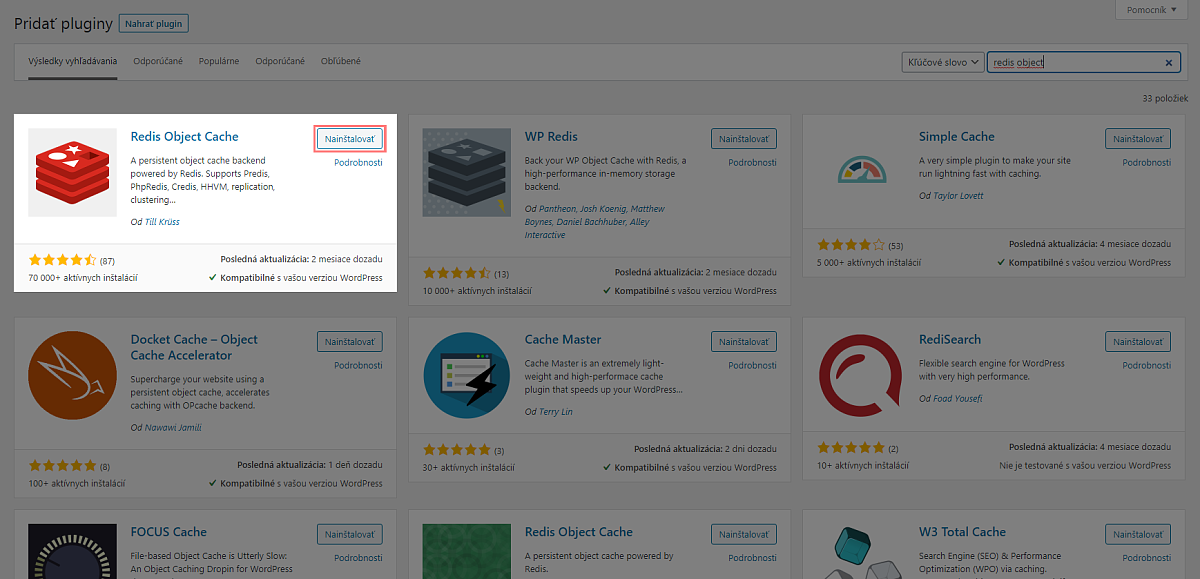
Ak máme nakonfigurovaný wp-config.php, ďalší krok je nainštalovať plugin Redis Object Cache.
Zapnutie pluginu
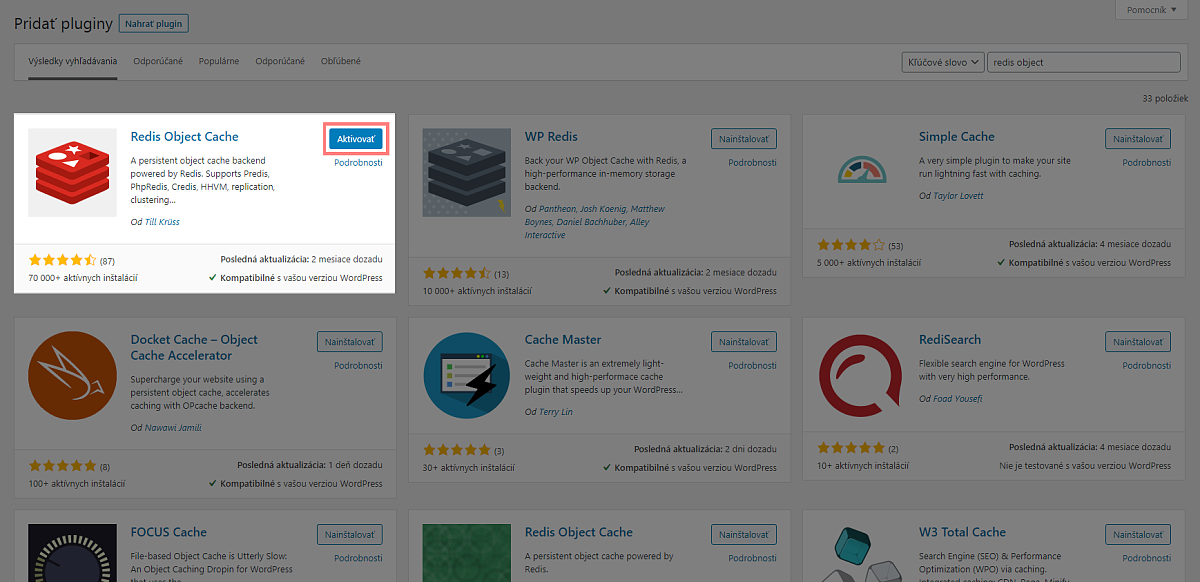
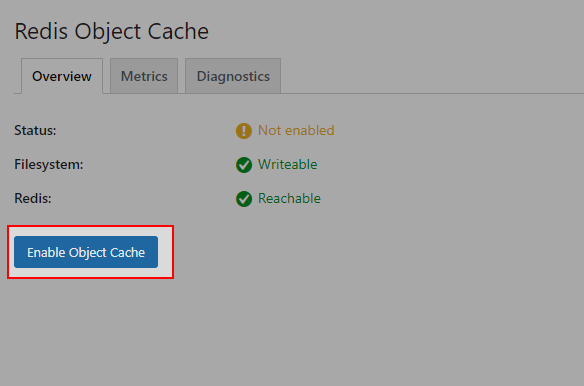
Po nainštalovaní a aktivovaní pluginu nám ho stačí už len zapnúť.
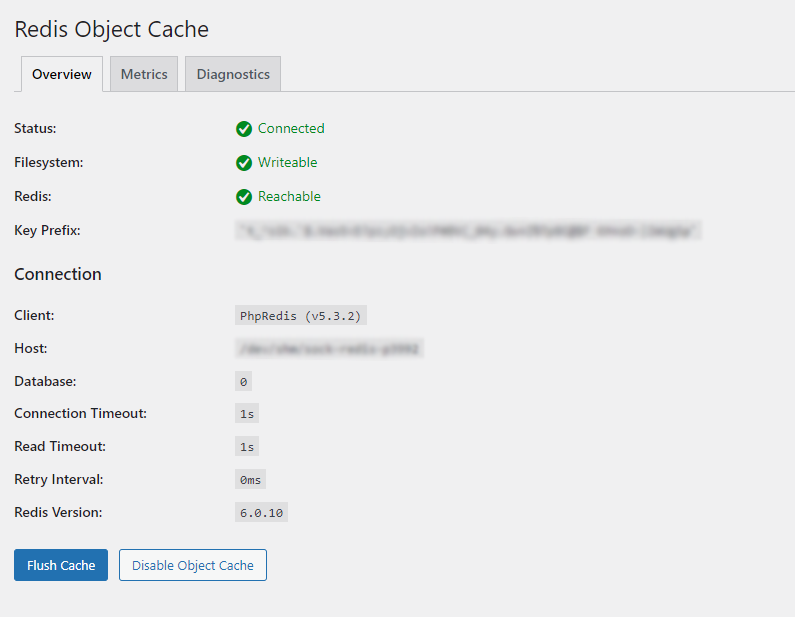
Premazanie objektovej cache
Objektovú cache z redisu môžete zmazať dvoma rôznymi spôsobmi:
1. V plugine cez WordPress administráciu
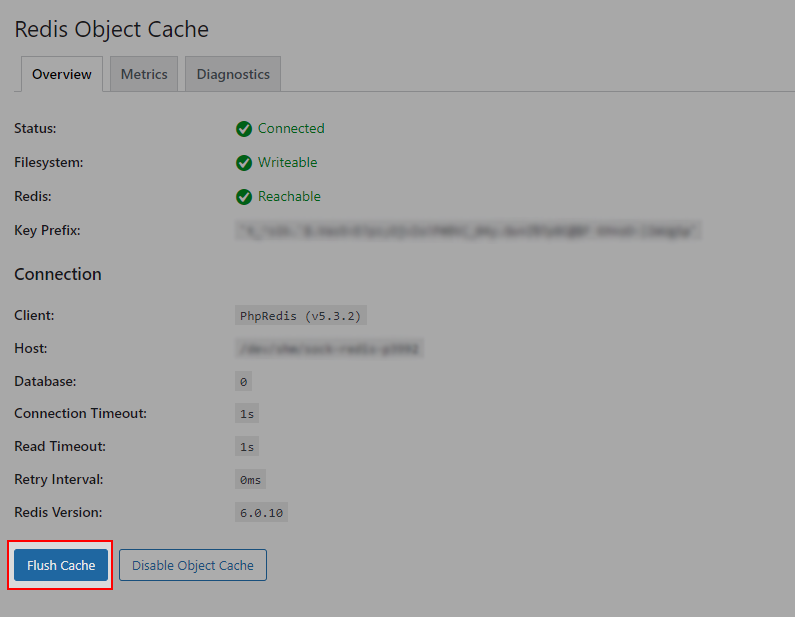
2. Cez náš WebAdmin v sekcii Redis